※最初にお読みください。ルーム機能の注意点
ルームにアップロードしたファイルや画像のダウンロード有効期限は、「180日間」となります。期限を過ぎるとダウンロードできなくなりますのでご注意ください。
ルームは「プロプラン以上」で利用できます。プロプランでは1コースにつき、1ルーム。ビジネスプランでは1コースにつき、5ルームまで設定が可能です。
ルームについて
ルームは、講師とゲスト間でチャットのやりとりができる機能です。
文章でのやりとり以外にも、ファイルや画像、動画の共有や「いいね」などのリアクションもできます。
ルームの操作説明
ルームのカテゴリーをクリックし、「ルームを追加する」をクリックします。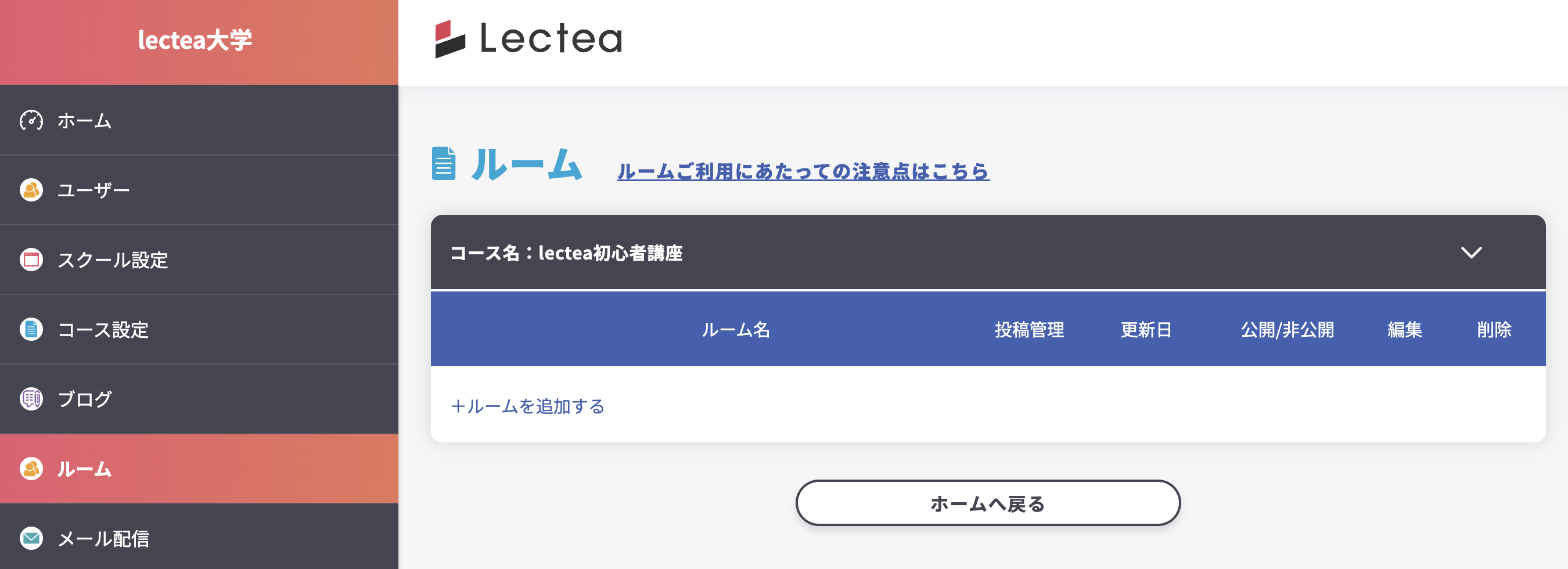
ルーム設定画面に移行しますので、ルーム名、ルーム概要、ルーム画像、公開条件の設定、投稿権限、いいね!の表示の設定を行います。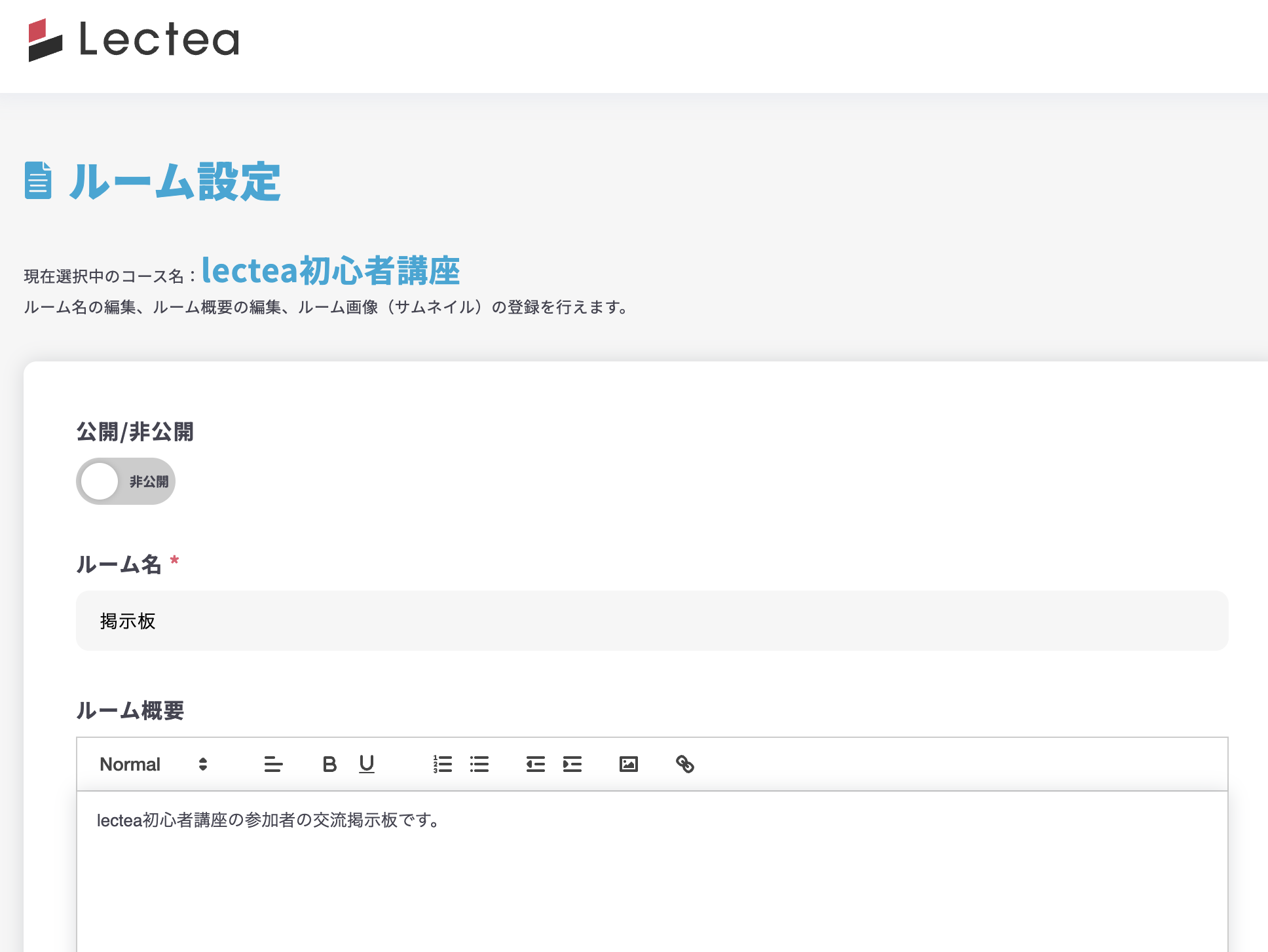
公開条件は、講座の購入に複数の選択肢がある場合、一部の購入者のみ使用できるルームを作ることができます。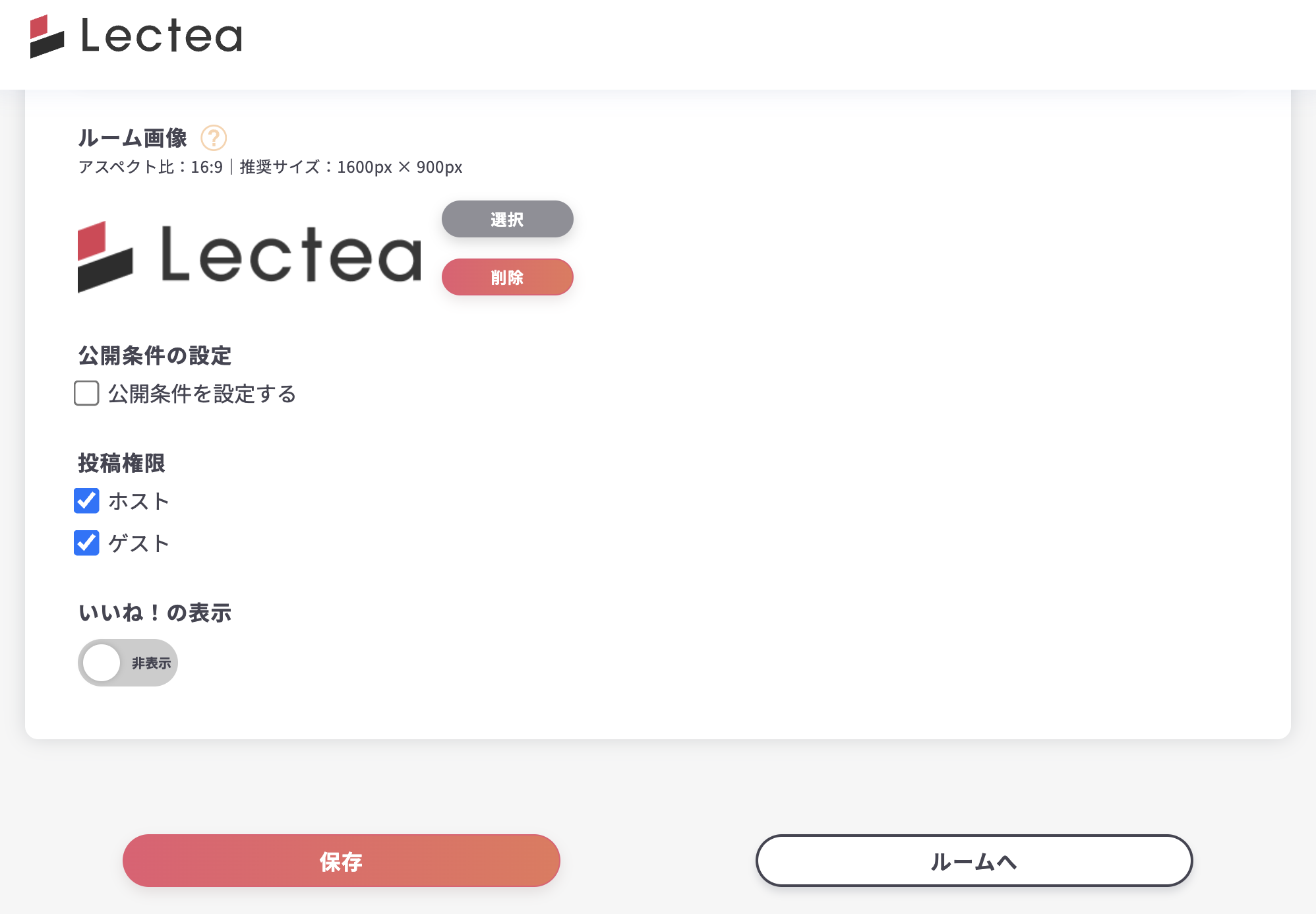
最後に保存をするのを忘れないようにしましょう。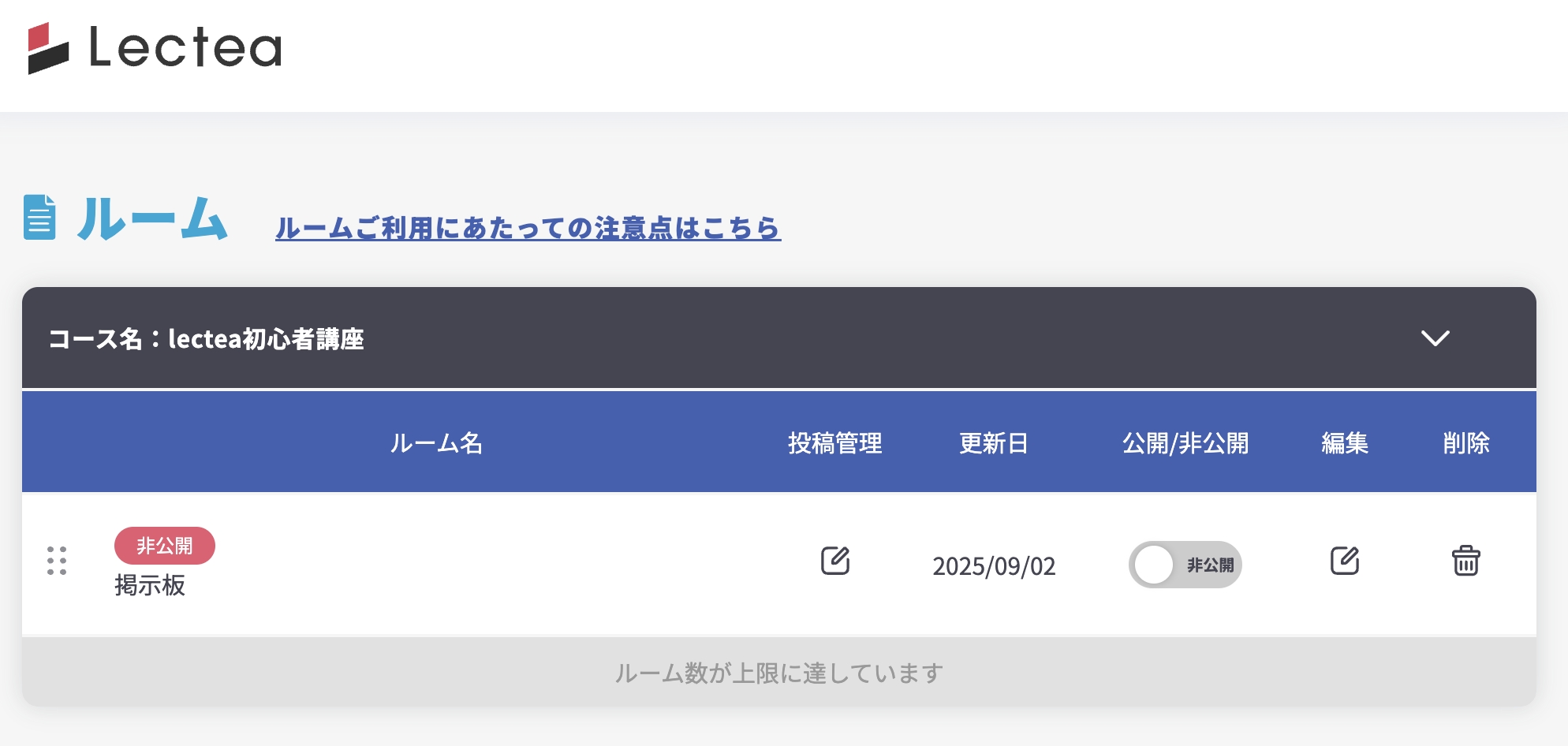
保存をして「ルームへ」をクリックすると、制作したルームが追加されています。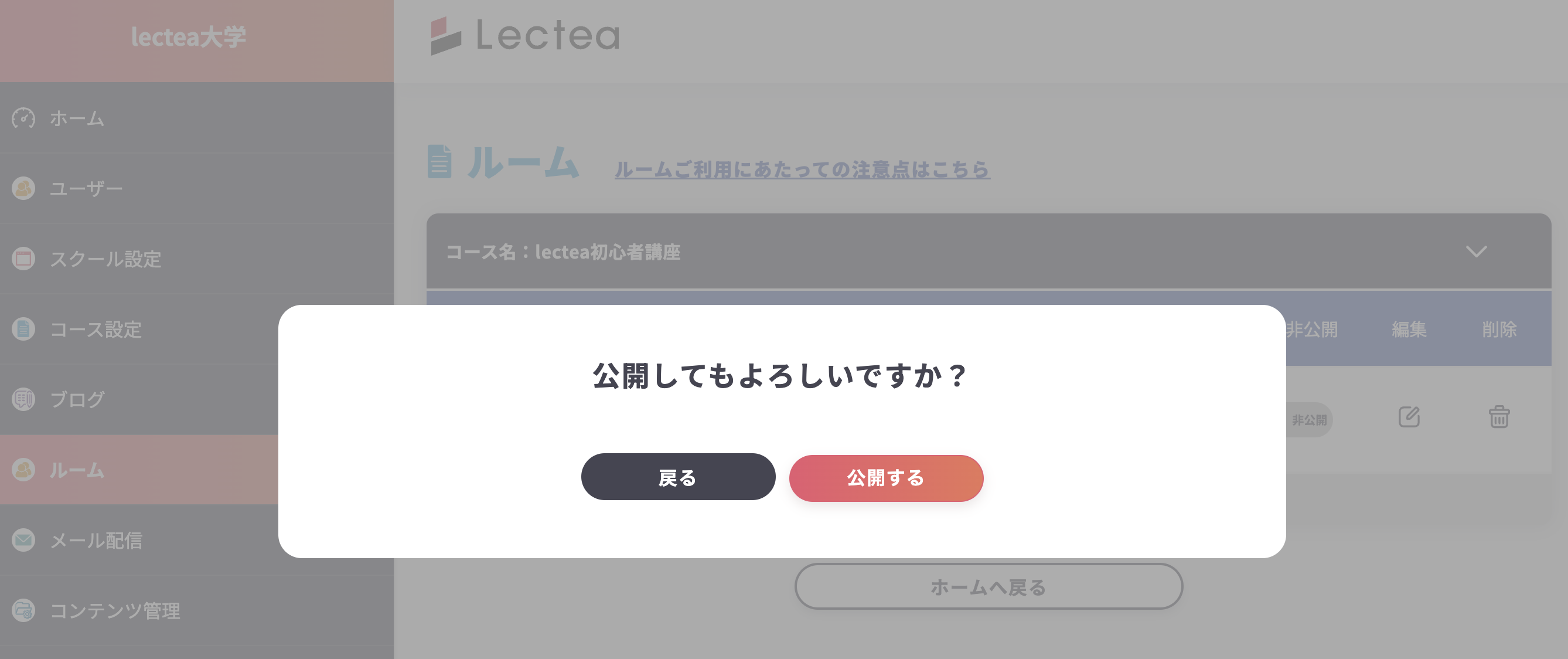
このままだと、使用できませんので、公開を忘れずにしておきましょう。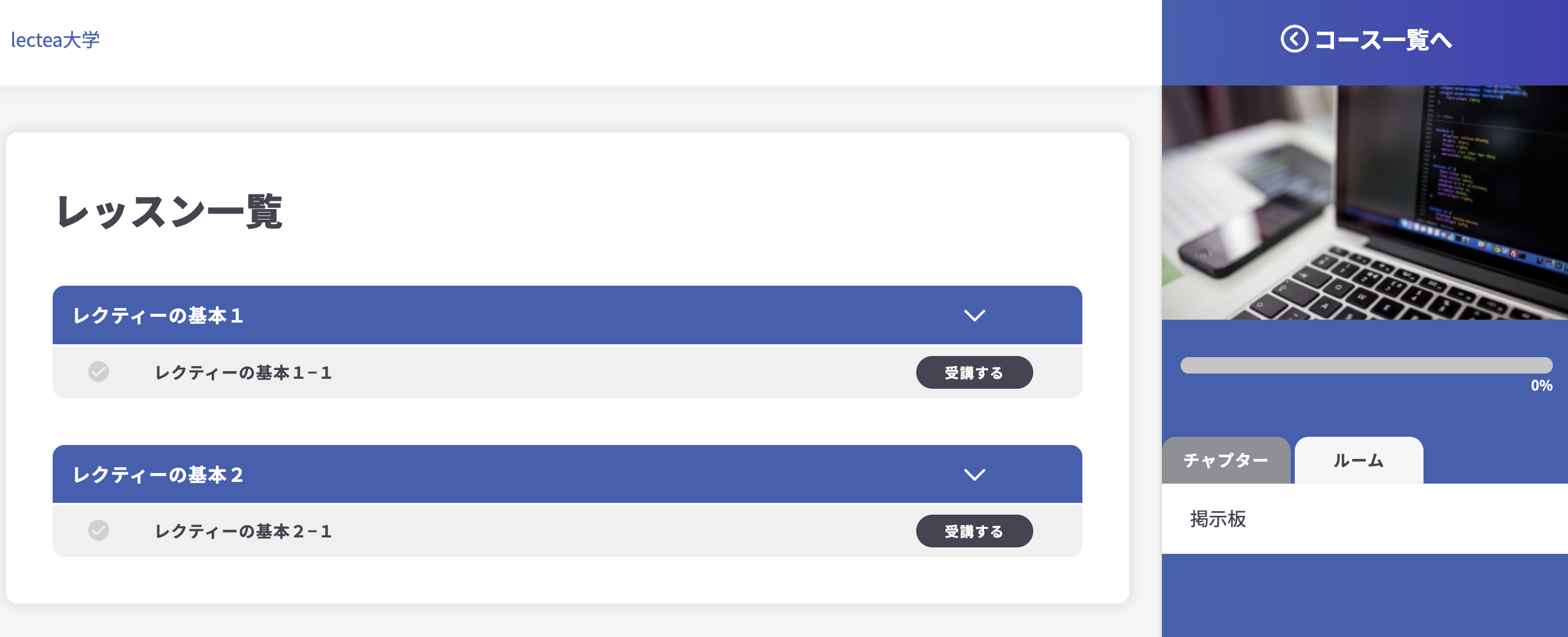
公開すると、ゲスト側の画面にも「ルーム」が表示されます。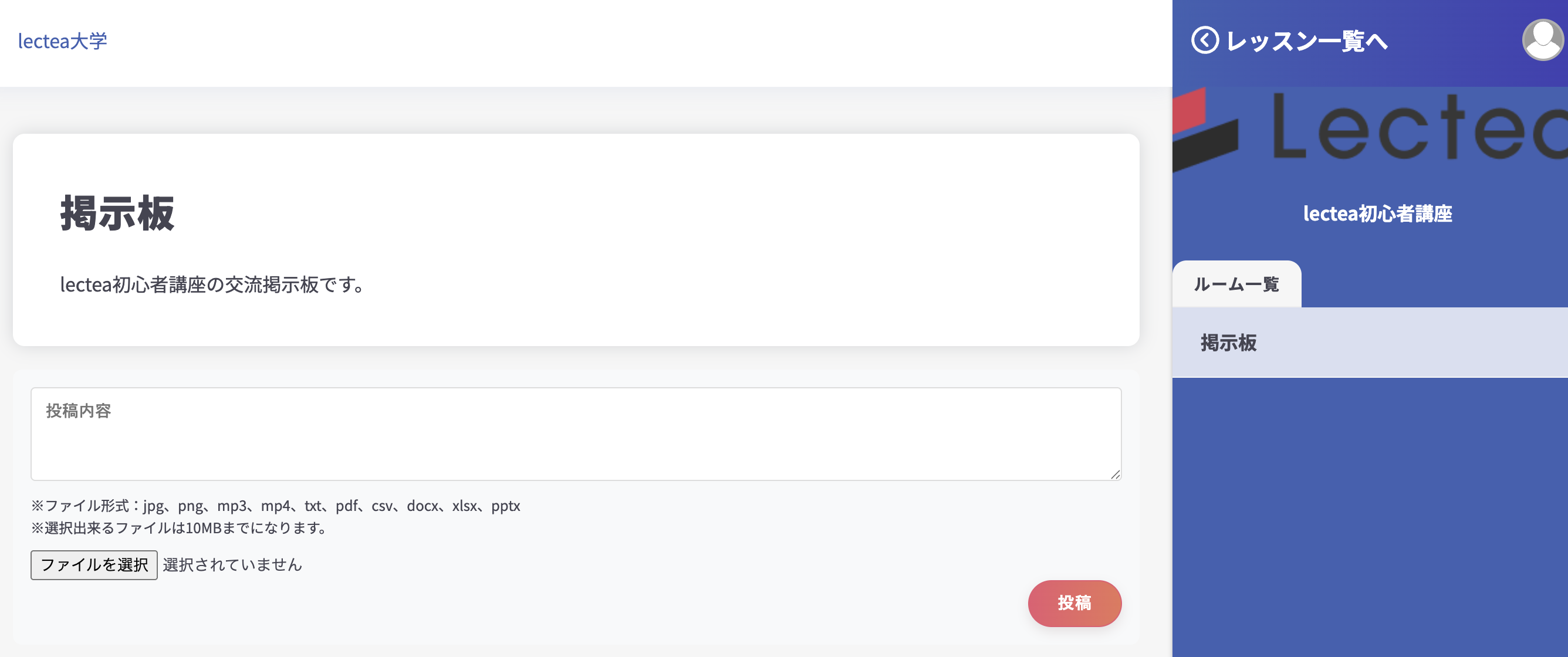
ルームをクリックすると、ルーム画面に移行できます。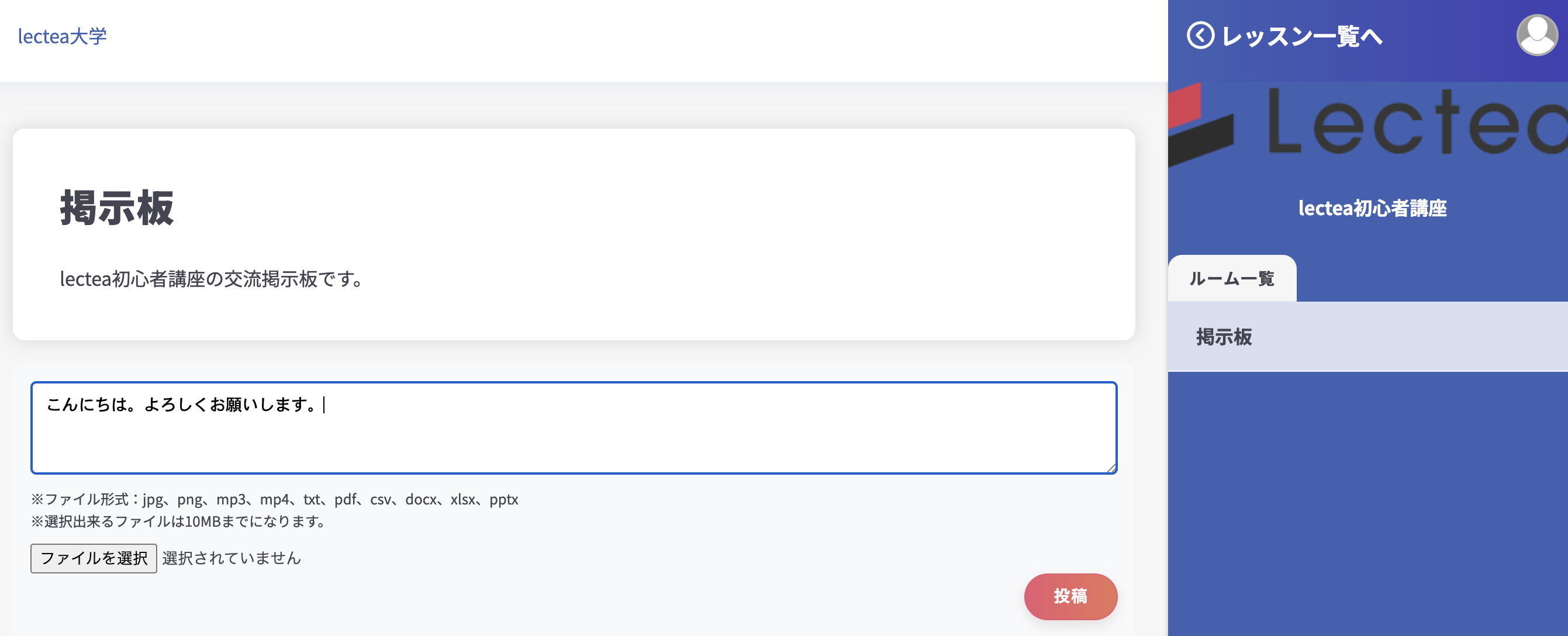
コメントを入力して、講師や他の参加者とやりとりすることができます。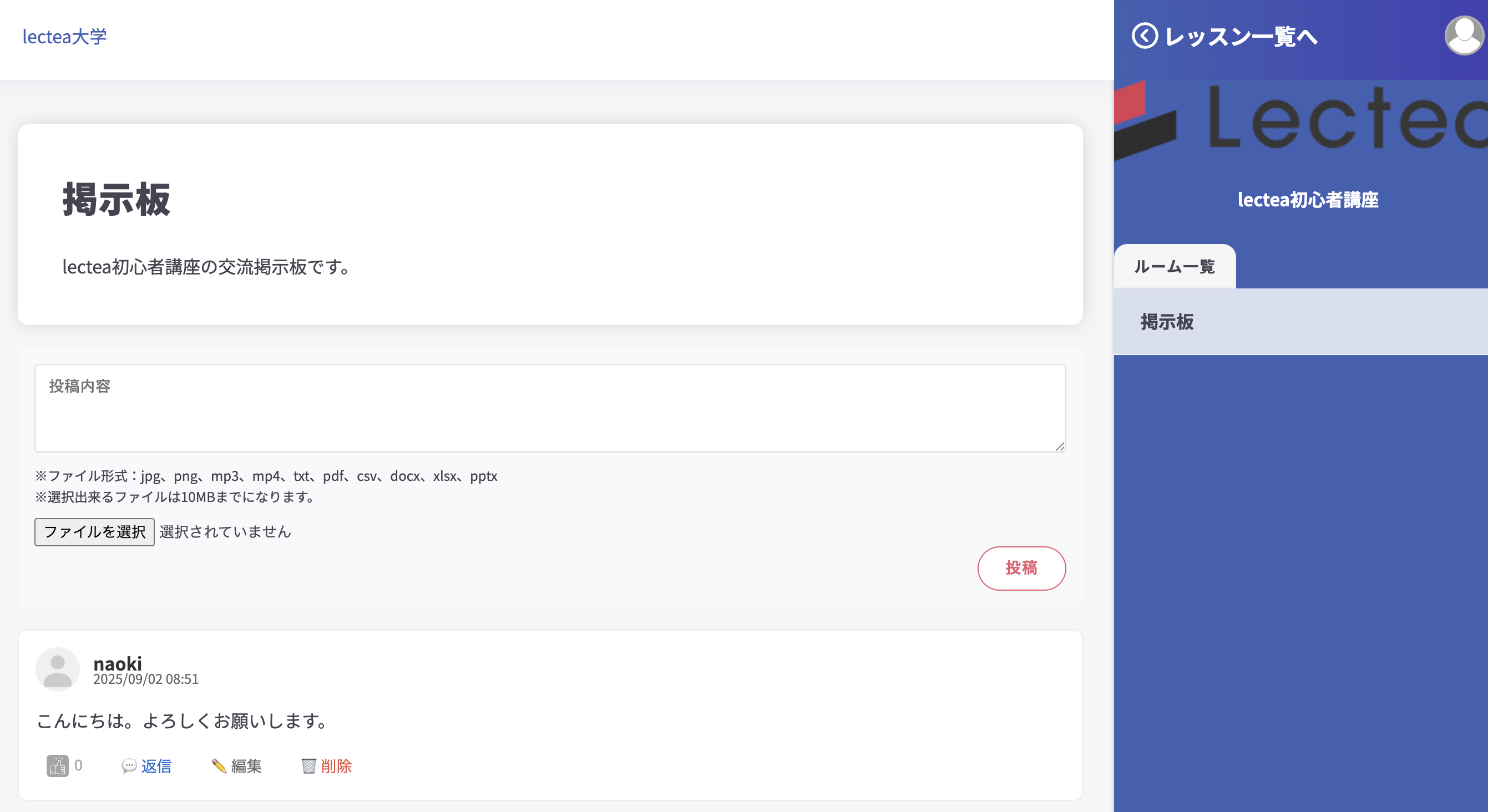
ゲスト側からは、このように表示されます。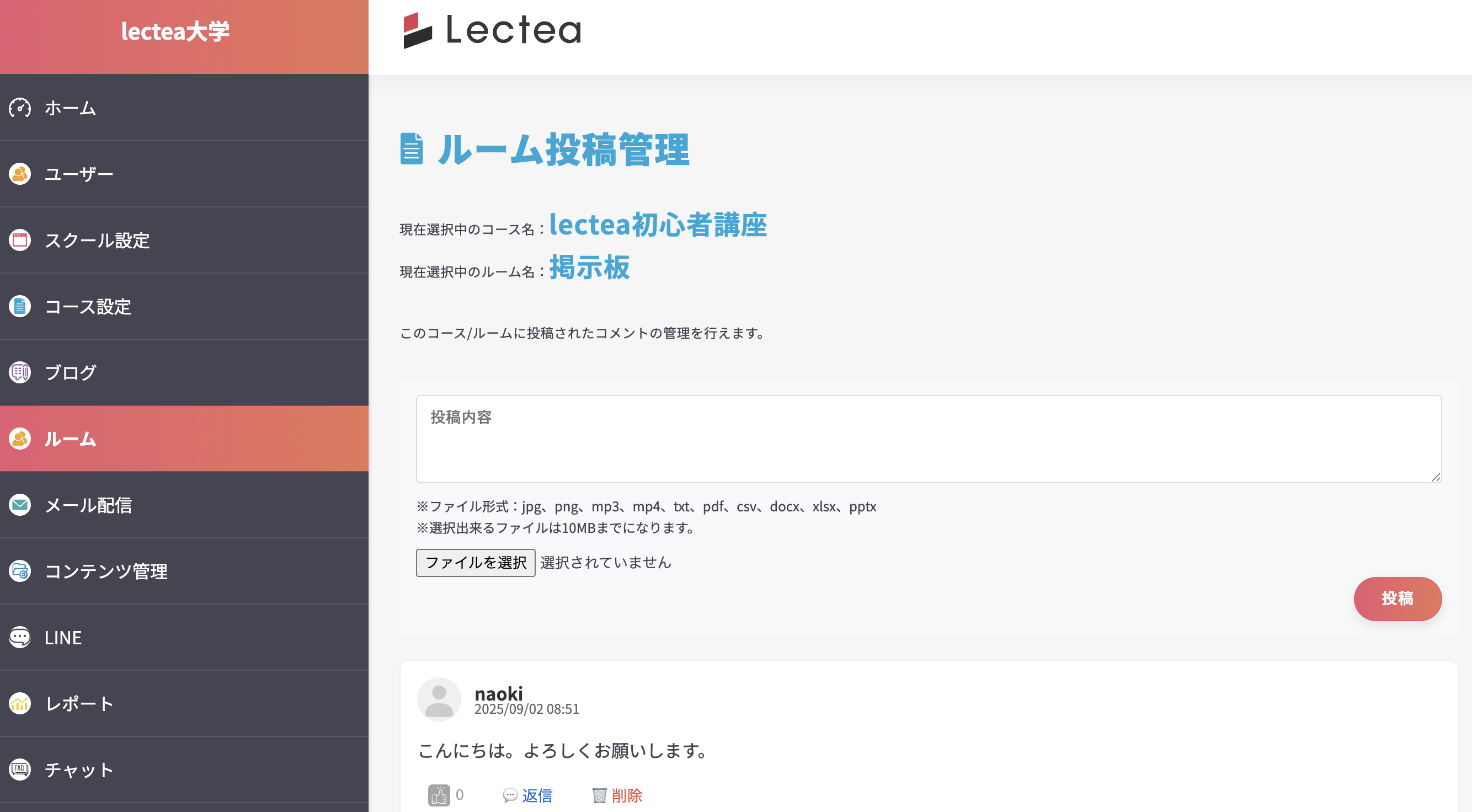
講師側からは「投稿管理」から確認することができます。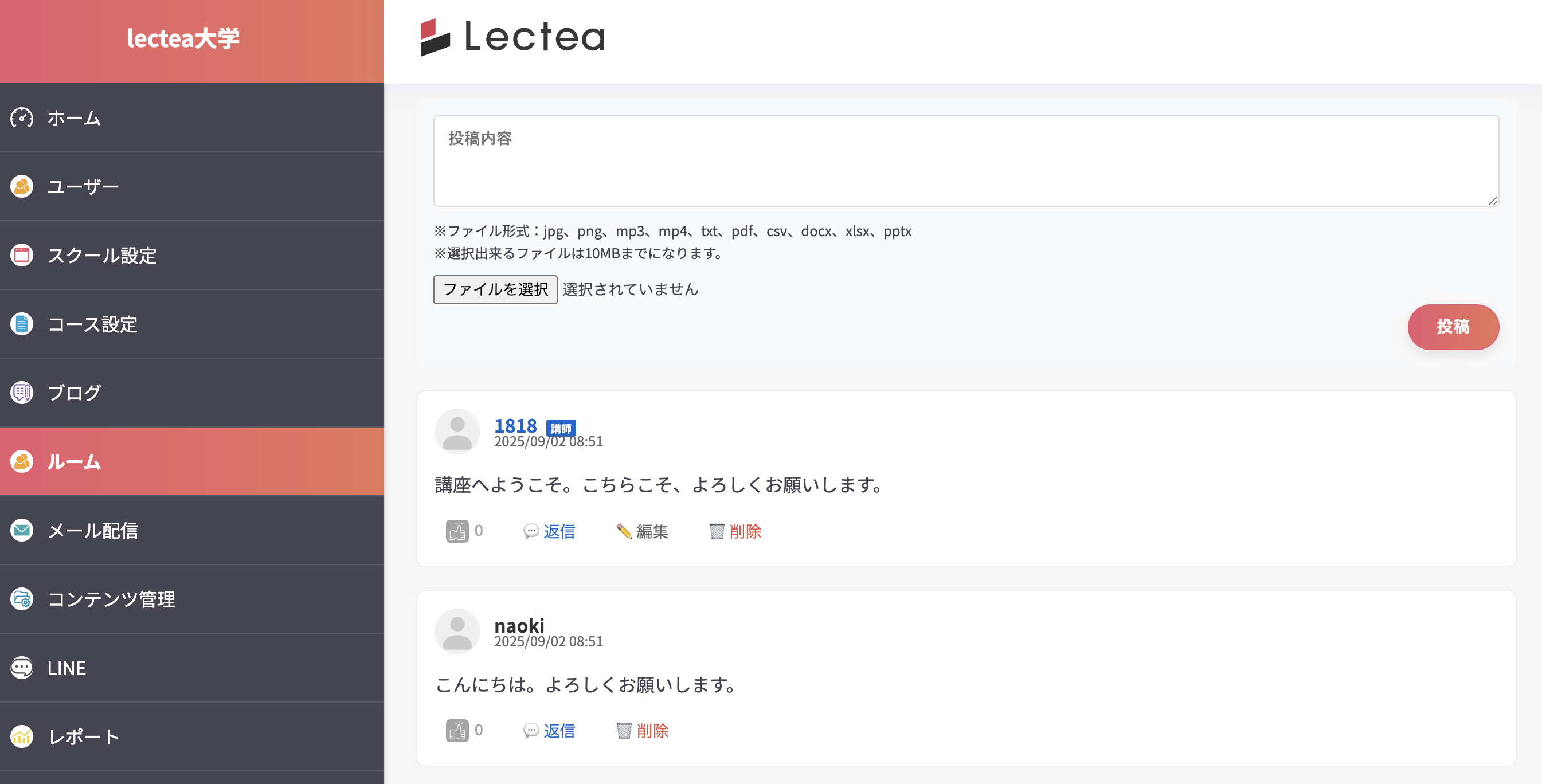
講師側は「講師」というタグがつきます。
ゲスト側から見ると、このように反映されます。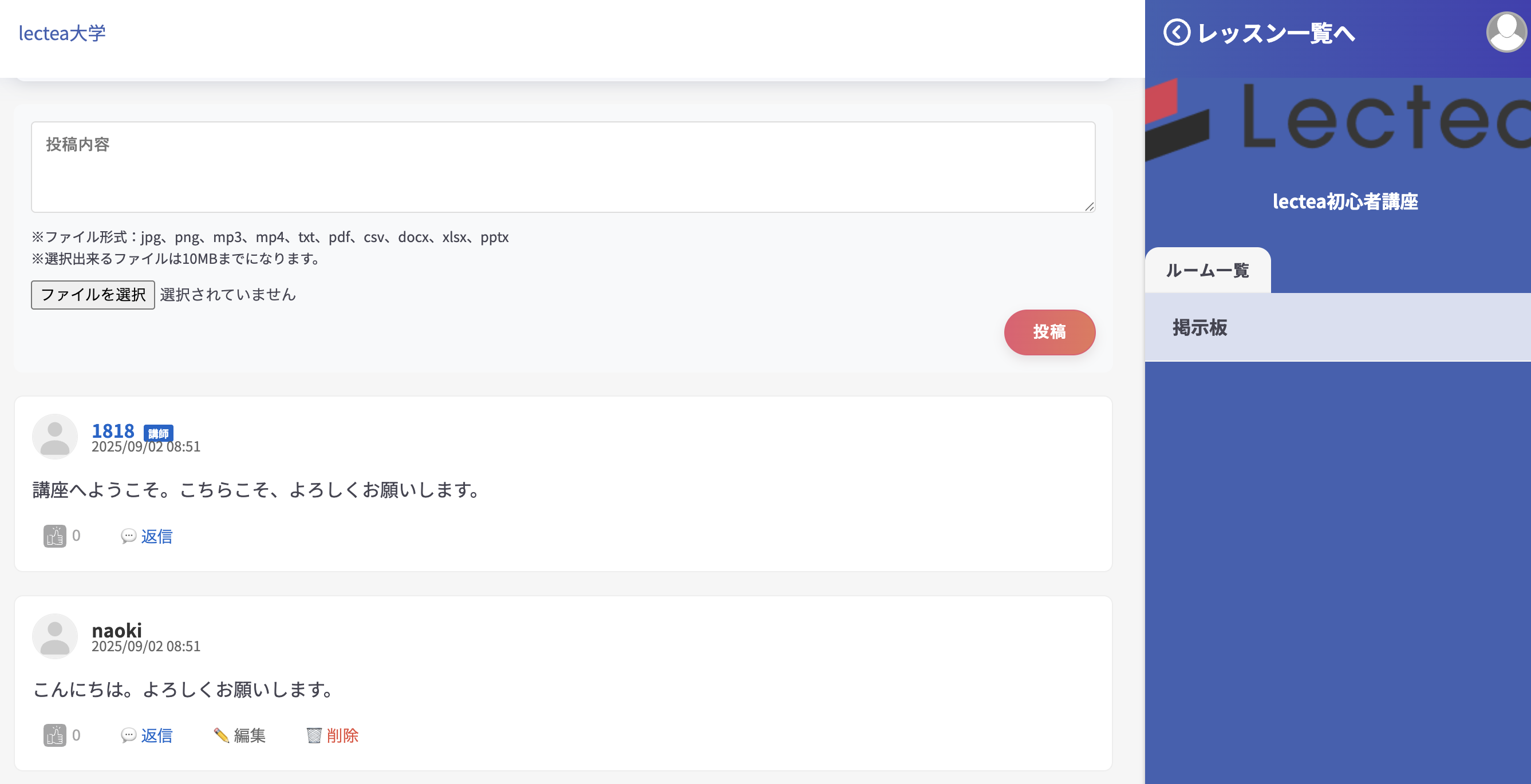
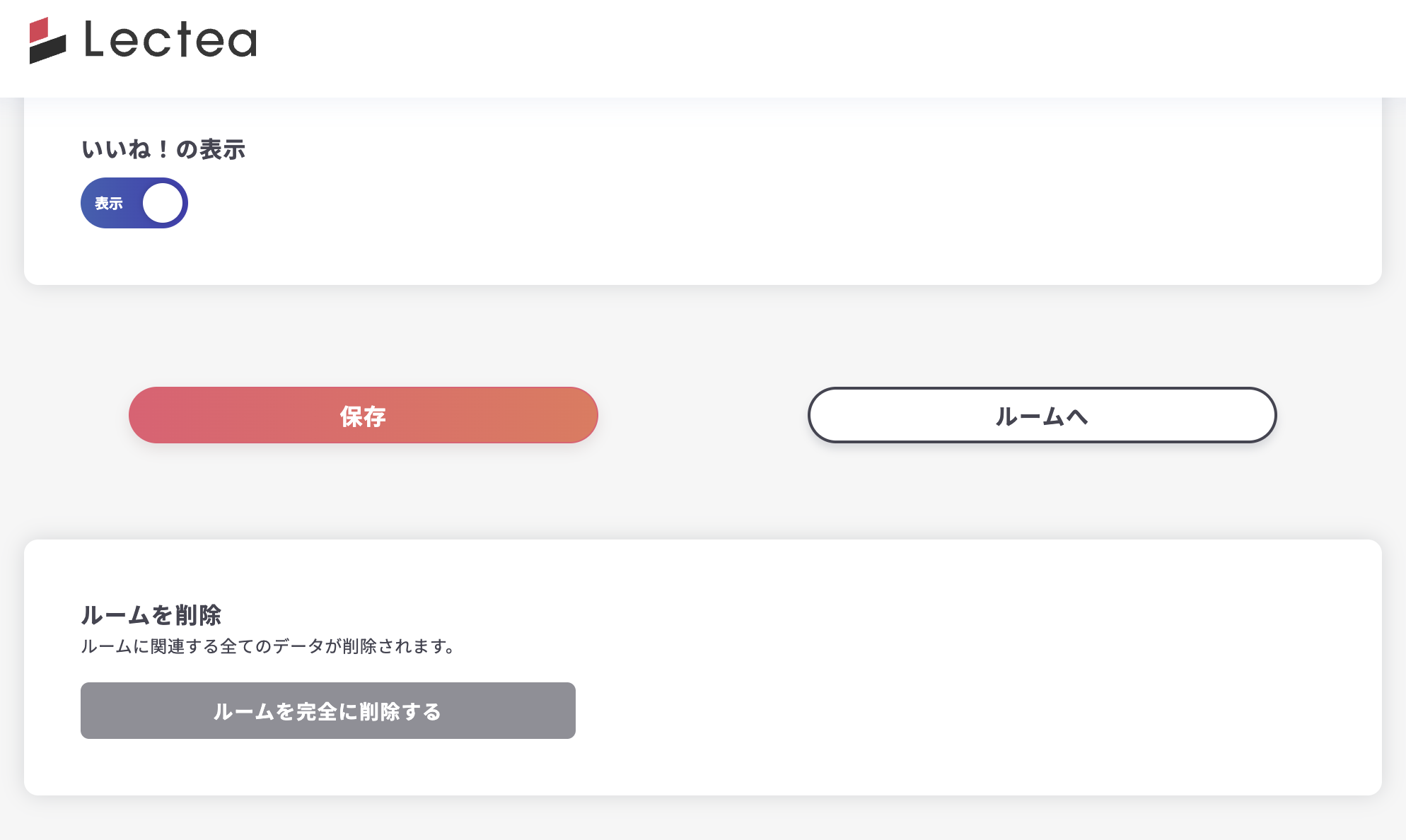
もし、ルームを作り直したいときや必要がなくなったときは、ルーム編集画面の一番下に「ルーム削除」から削除できます。